Nhà đất bán Nhà đất cho thuê BĐS Độc quyền Video Mở rộng
19/11/2026

Hướng dẫn sử dụng app 3KHOUSE (Phần 1): Thu tiền nhà trọ hằng tháng

Hướng dẫn sử dụng app 3KHOUSE (Phần 1): Thu tiền nhà trọ hằng tháng

Phần 1 trong loạt 4 bài hướng dẫn sử dụng app 3KHOUSE, phần mềm quản lý nhà trọ, căn hộ dịch vụ ngay trên điện thoại. Bài này đi từ đăng nhập đến chốt điện nước, lập thông báo phí gửi Zalo, ghi sổ thu tiền, xem công nợ và chi phí tòa nhà.

  • Bài 1: Đăng nhập trên điện thoại chỉ mất 1 phút
  • Bài 2: Chốt số điện cả nhà trong vài phút
  • Bài 3: Lập thông báo phí, gửi khách qua Zalo kèm mã QR
  • Bài 4: Khách trả tiền nhiều lần, ghi sổ thế nào?
  • Bài 5: Mở app là biết ngay ai còn nợ
  • Bài 6: Ghi chi phí tòa nhà, biết ngay thu trừ chi còn bao nhiêu

Bài 1: Đăng nhập trên điện thoại chỉ mất 1 phút

App 3KHOUSE dùng được trên cả máy tính và điện thoại. Cách đăng nhập trên điện thoại:
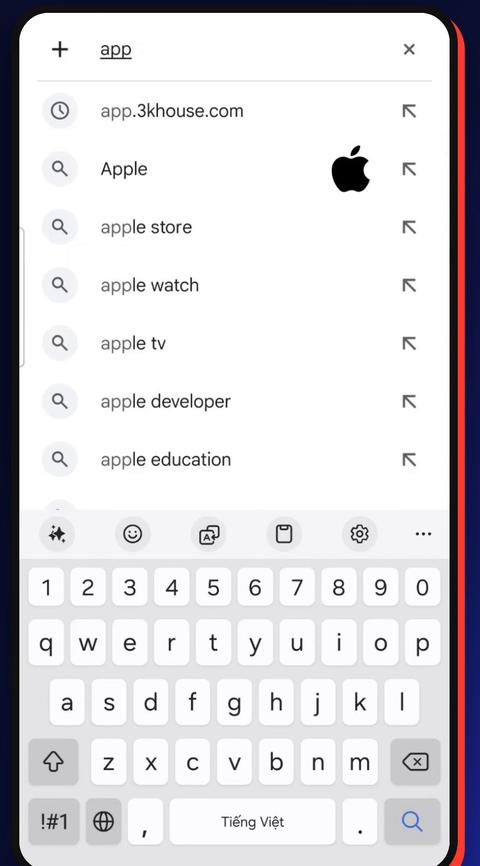
Hướng dẫn app 3KHOUSE – Đăng nhập trên điện thoại chỉ mất 1 phút – bước 1: Mở trình duyệt, gõ app.3khouse.com
Bước 1. Mở trình duyệt, gõ app.3khouse.com
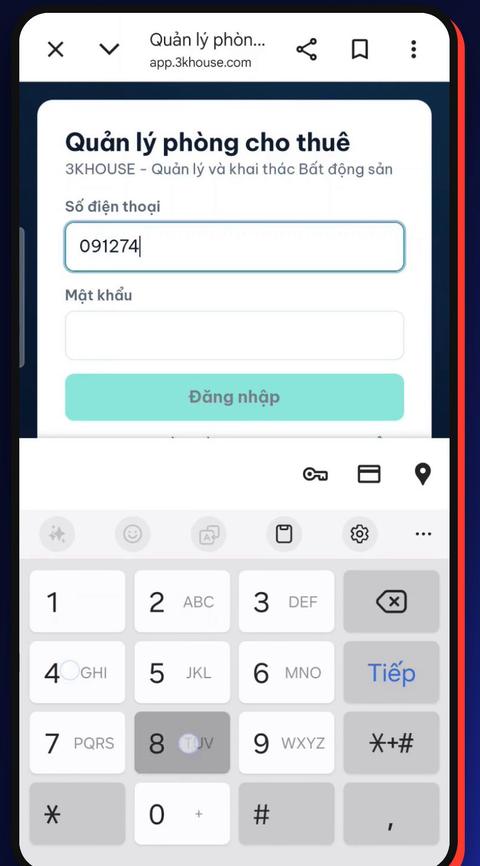
Hướng dẫn app 3KHOUSE – Đăng nhập trên điện thoại chỉ mất 1 phút – bước 2: Nhập số điện thoại đã đăng ký
Bước 2. Nhập số điện thoại đã đăng ký
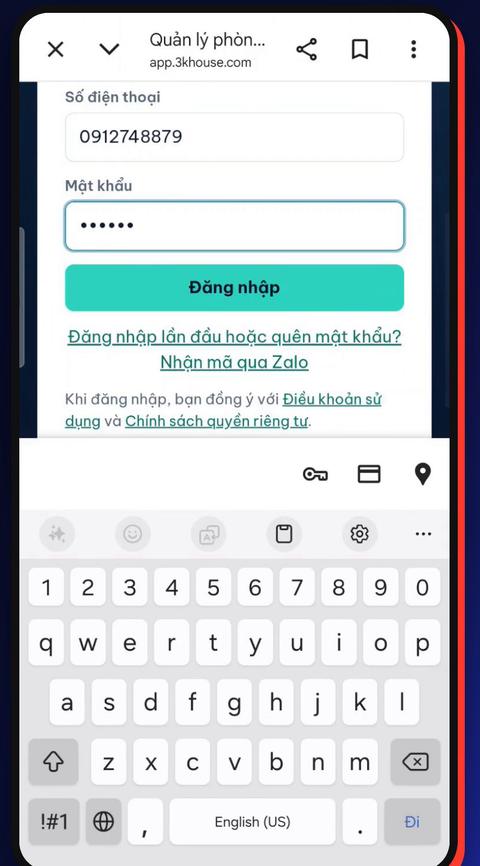
Hướng dẫn app 3KHOUSE – Đăng nhập trên điện thoại chỉ mất 1 phút – bước 3: Nhập mật khẩu, bấm Đăng nhập
Bước 3. Nhập mật khẩu, bấm Đăng nhập

Mẹo nhỏ

  • Lần đầu hoặc khi quên mật khẩu: chọn “Nhận mã qua Zalo”.
  • Những lần sau chỉ cần số điện thoại và mật khẩu.

Bài 2: Chốt số điện cả nhà trong vài phút

Cuối tháng ngồi ghi số điện từng phòng mất cả buổi? Chốt ngay trên điện thoại:
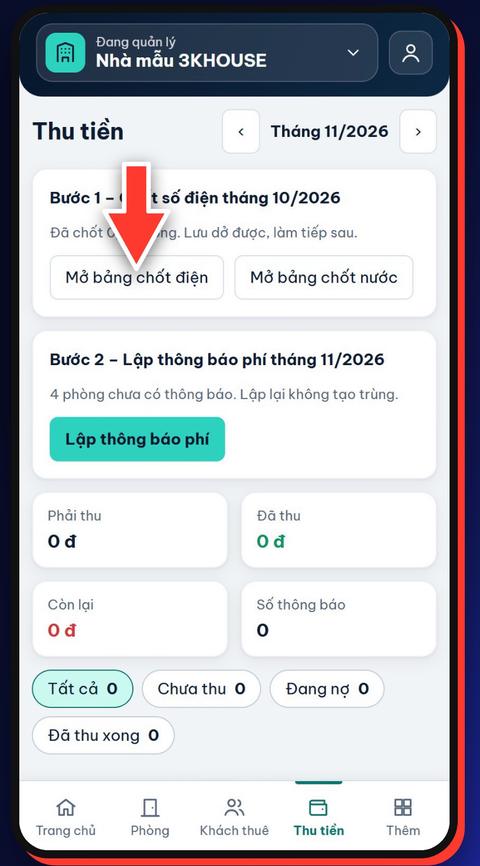
Hướng dẫn app 3KHOUSE – Chốt số điện cả nhà trong vài phút – bước 1: Vào mục Thu tiền, bấm “Mở bảng chốt điện”
Bước 1. Vào mục Thu tiền, bấm “Mở bảng chốt điện”
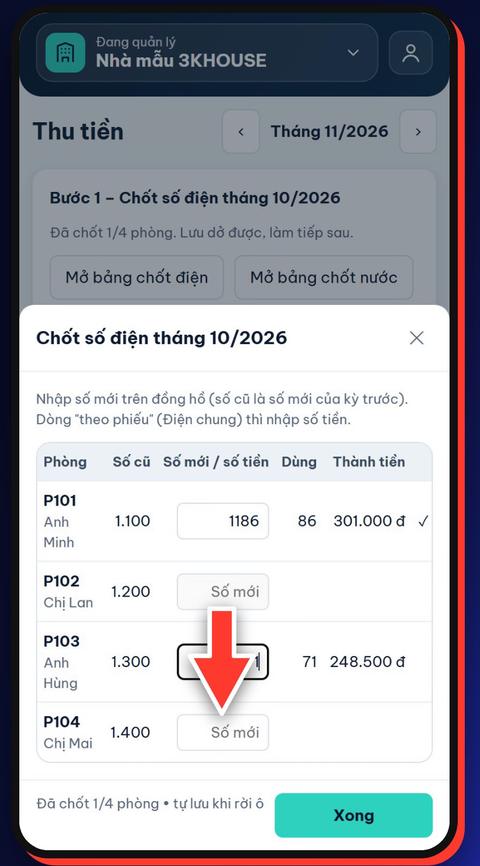
Hướng dẫn app 3KHOUSE – Chốt số điện cả nhà trong vài phút – bước 2: Số cũ có sẵn (chính là số mới của kỳ trước), bạn chỉ nhập số mới trên đồng hồ từng phòng
Bước 2. Số cũ có sẵn (chính là số mới của kỳ trước), bạn chỉ nhập số mới trên đồng hồ từng phòng
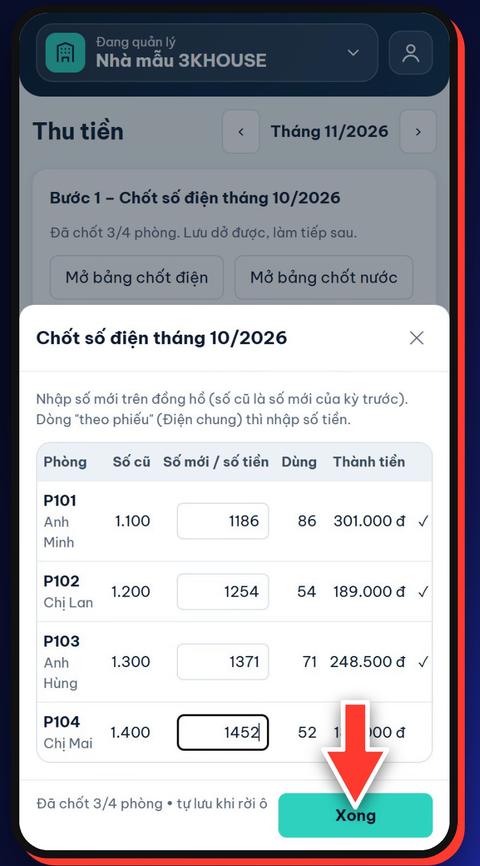
Hướng dẫn app 3KHOUSE – Chốt số điện cả nhà trong vài phút – bước 3: App tự tính số dùng và thành tiền. Kiểm tra lại rồi bấm Xong
Bước 3. App tự tính số dùng và thành tiền. Kiểm tra lại rồi bấm Xong

Mẹo nhỏ

  • Chưa nhập hết cũng không sao, app tự lưu, lúc khác làm tiếp.
  • Chốt số nước làm y như vậy: bấm “Mở bảng chốt nước”.

Bài 3: Lập thông báo phí, gửi khách qua Zalo kèm mã QR

Chốt xong điện nước, chỉ vài chạm là cả nhà có thông báo phí:
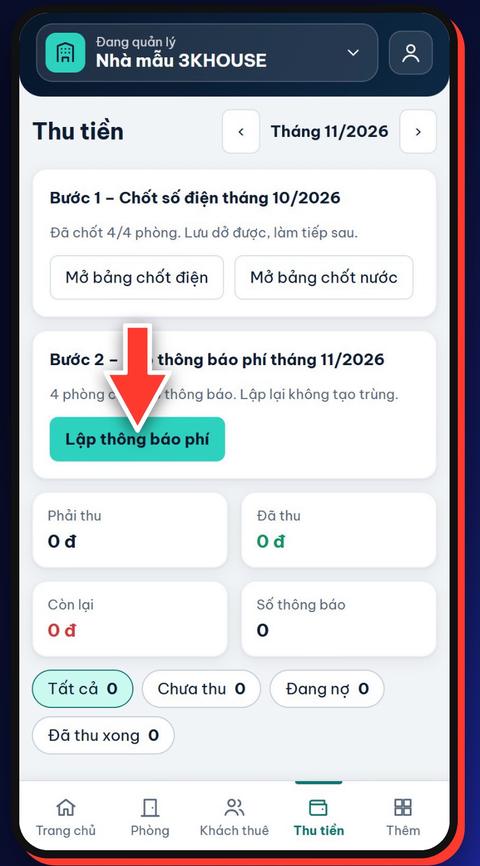
Hướng dẫn app 3KHOUSE – Lập thông báo phí, gửi khách qua Zalo kèm mã QR – bước 1: Vào Thu tiền, bấm “Lập thông báo phí”
Bước 1. Vào Thu tiền, bấm “Lập thông báo phí”
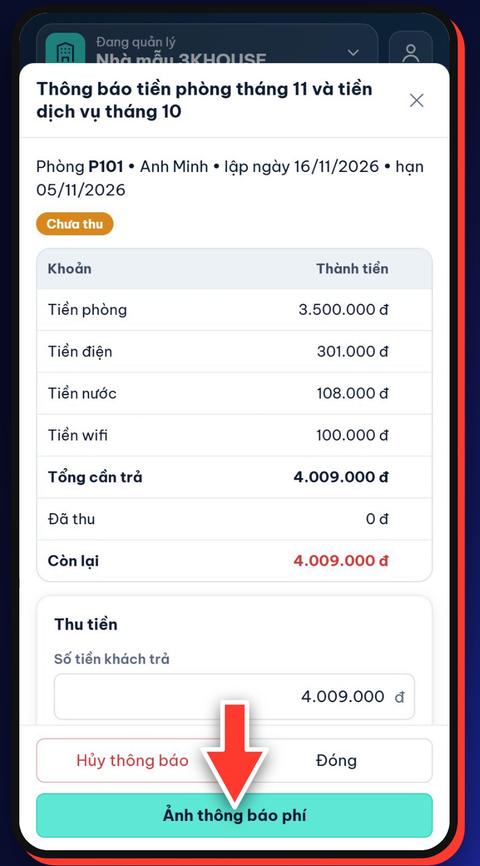
Hướng dẫn app 3KHOUSE – Lập thông báo phí, gửi khách qua Zalo kèm mã QR – bước 2: App lập đủ cho cả nhà: tiền phòng, điện, nước. Chạm vào một phòng để xem chi tiết
Bước 2. App lập đủ cho cả nhà: tiền phòng, điện, nước. Chạm vào một phòng để xem chi tiết
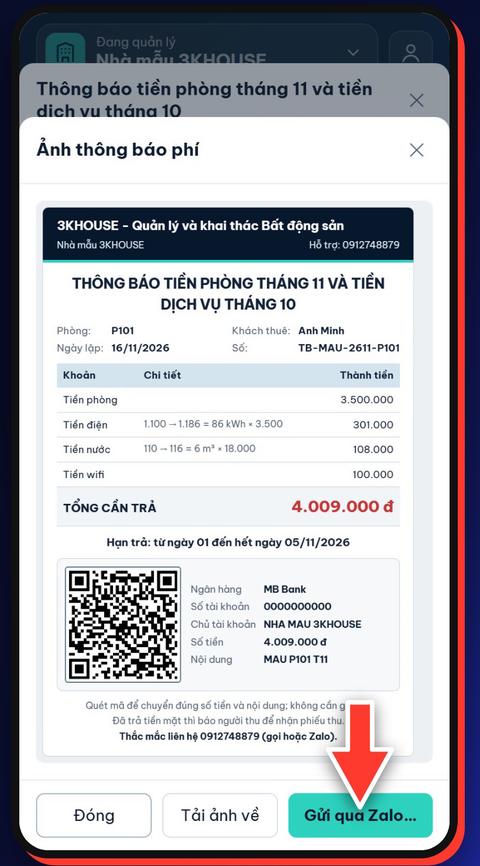
Hướng dẫn app 3KHOUSE – Lập thông báo phí, gửi khách qua Zalo kèm mã QR – bước 3: Bấm “Ảnh thông báo phí”: phiếu có mã QR đúng số tiền, đúng nội dung chuyển khoản
Bước 3. Bấm “Ảnh thông báo phí”: phiếu có mã QR đúng số tiền, đúng nội dung chuyển khoản
Hướng dẫn app 3KHOUSE – Lập thông báo phí, gửi khách qua Zalo kèm mã QR – bước 4: Bấm “Gửi qua Zalo”, chọn khách thuê
Bước 4. Bấm “Gửi qua Zalo”, chọn khách thuê

Mẹo nhỏ

  • Bấm lập nhiều lần cũng không bị trùng.
  • Nhập sai số điện: bấm “Hủy thông báo”, sửa số rồi lập lại.

Bài 4: Khách trả tiền nhiều lần, ghi sổ thế nào?

Khách trả tiền phòng hai lần, mỗi lần một ít? Mỗi lần thu là một phiếu, còn lại bao nhiêu app tự trừ:
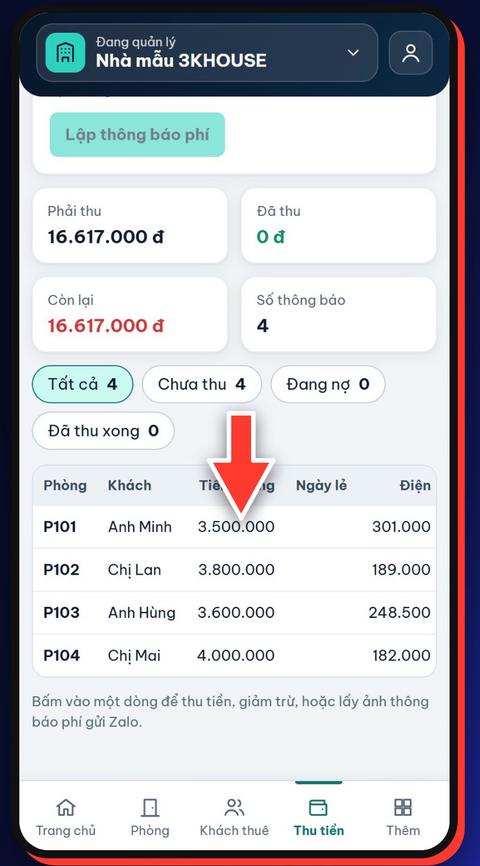
Hướng dẫn app 3KHOUSE – Khách trả tiền nhiều lần, ghi sổ thế nào? – bước 1: Vào Thu tiền, chạm vào phòng khách vừa trả
Bước 1. Vào Thu tiền, chạm vào phòng khách vừa trả
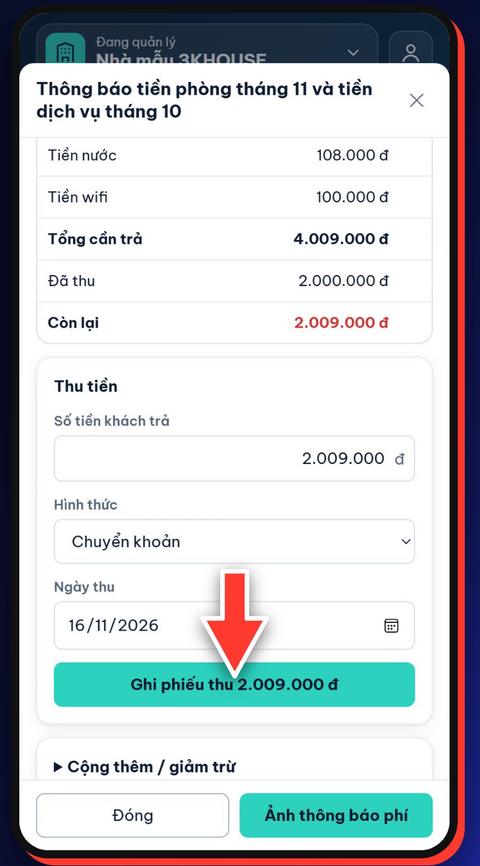
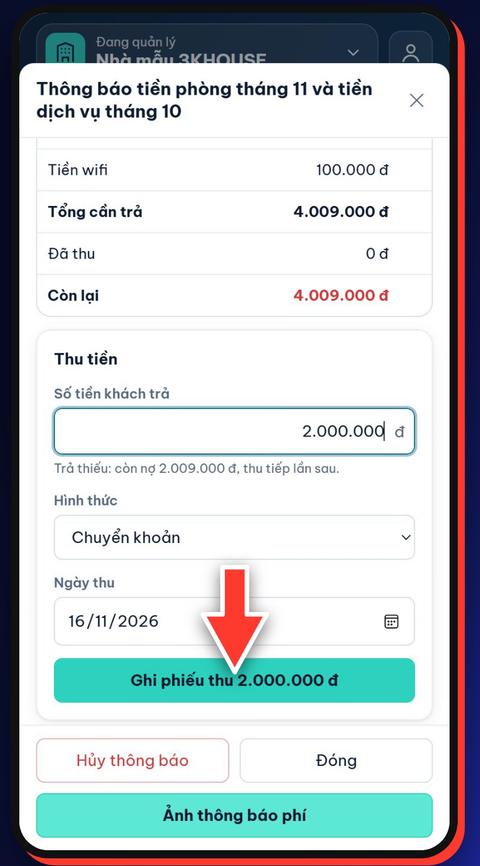
Hướng dẫn app 3KHOUSE – Khách trả tiền nhiều lần, ghi sổ thế nào? – bước 2: Nhập số tiền khách trả (ví dụ 2 triệu), chọn hình thức, bấm “Ghi phiếu thu”
Bước 2. Nhập số tiền khách trả (ví dụ 2 triệu), chọn hình thức, bấm “Ghi phiếu thu”
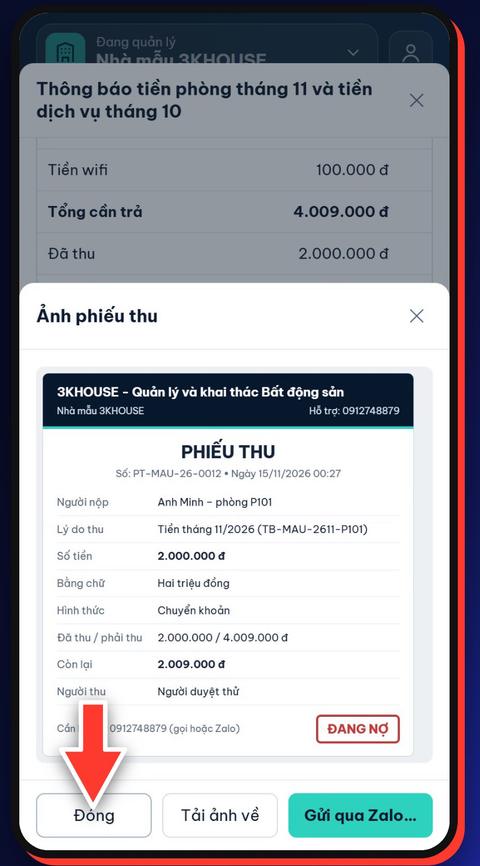
Hướng dẫn app 3KHOUSE – Khách trả tiền nhiều lần, ghi sổ thế nào? – bước 3: App hiện ảnh phiếu thu để gửi khách, số còn lại được trừ ngay
Bước 3. App hiện ảnh phiếu thu để gửi khách, số còn lại được trừ ngay
Hướng dẫn app 3KHOUSE – Khách trả tiền nhiều lần, ghi sổ thế nào? – bước 4: Lần sau khách trả nốt: số còn lại điền sẵn, bấm “Ghi phiếu thu” là xong, thông báo chuyển sang Đã thu xong
Bước 4. Lần sau khách trả nốt: số còn lại điền sẵn, bấm “Ghi phiếu thu” là xong, thông báo chuyển sang Đã thu xong

Mẹo nhỏ

  • Chọn đúng tiền mặt hay chuyển khoản để dễ đối chiếu.
  • Ghi nhầm số tiền: bấm Hủy ở phiếu thu rồi ghi lại.

Bài 5: Mở app là biết ngay ai còn nợ

Cuối tháng ai đã trả, ai còn nợ? Không cần lật sổ:
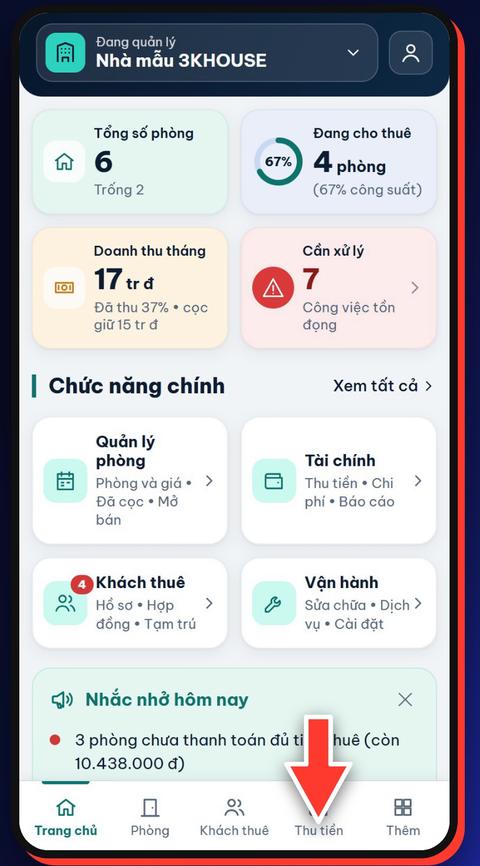
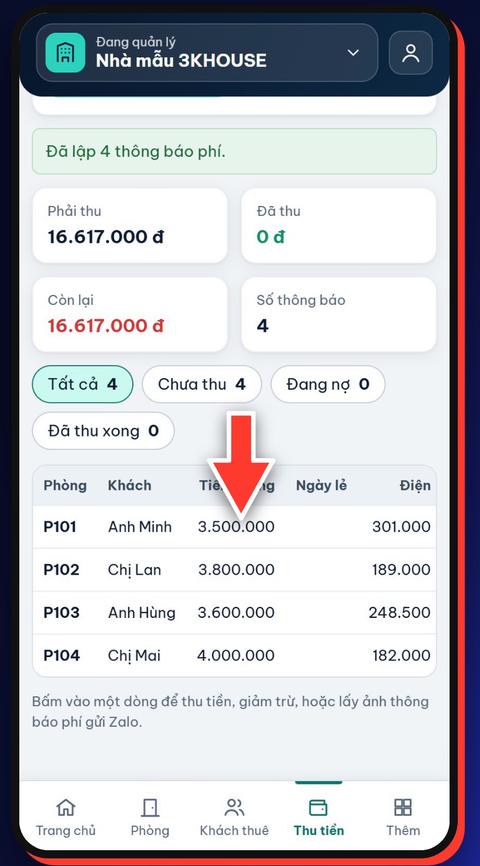
Hướng dẫn app 3KHOUSE – Mở app là biết ngay ai còn nợ – bước 1: Vào Thu tiền: bốn ô trên cùng cho biết phải thu, đã thu, còn lại
Bước 1. Vào Thu tiền: bốn ô trên cùng cho biết phải thu, đã thu, còn lại
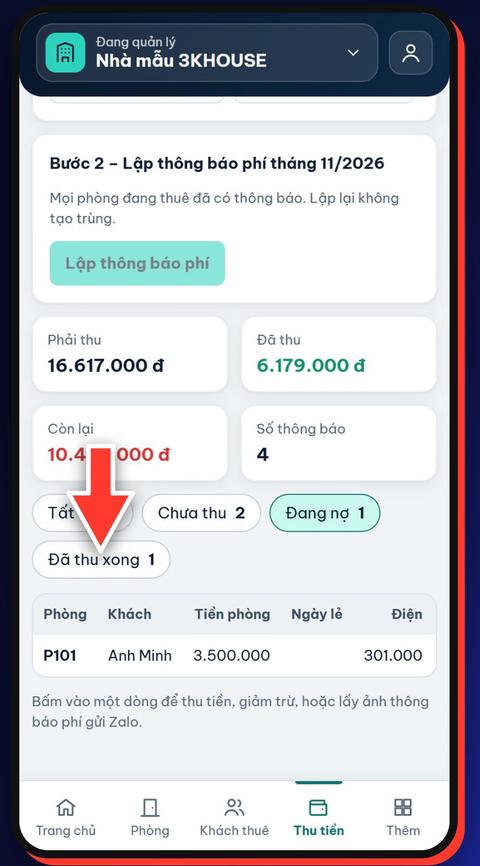
Hướng dẫn app 3KHOUSE – Mở app là biết ngay ai còn nợ – bước 2: Chạm các ô lọc: Chưa thu, Đang nợ, Đã thu xong
Bước 2. Chạm các ô lọc: Chưa thu, Đang nợ, Đã thu xong
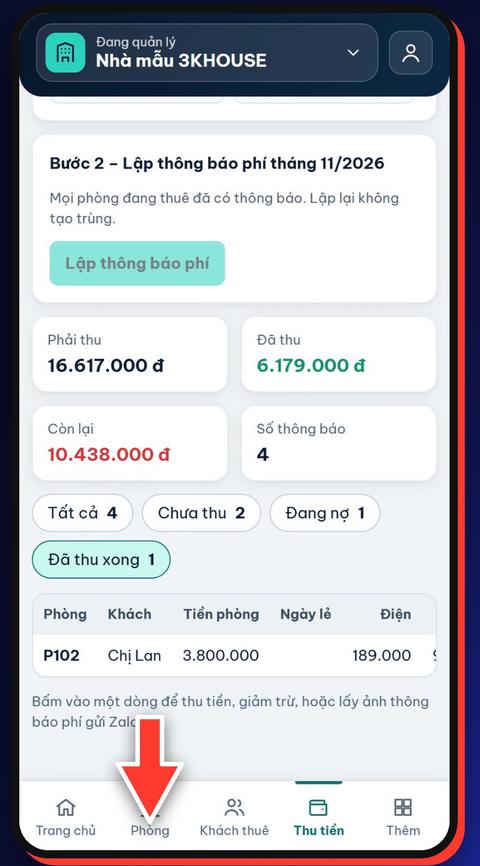
Hướng dẫn app 3KHOUSE – Mở app là biết ngay ai còn nợ – bước 3: Ở màn Phòng, phòng còn nợ được tô đỏ, ghi rõ còn phải thu bao nhiêu
Bước 3. Ở màn Phòng, phòng còn nợ được tô đỏ, ghi rõ còn phải thu bao nhiêu

Mẹo nhỏ

  • Thấy phòng nợ, gửi lại ảnh thông báo phí để nhắc khách.
  • Khách trả thiếu thì phòng tự chuyển sang “Đang nợ”, không bị sót.

Bài 6: Ghi chi phí tòa nhà, biết ngay thu trừ chi còn bao nhiêu

Thu tiền phòng về, trừ hết chi phí còn lại bao nhiêu? Ghi chi phí vào app, lãi lỗ hiện ngay:
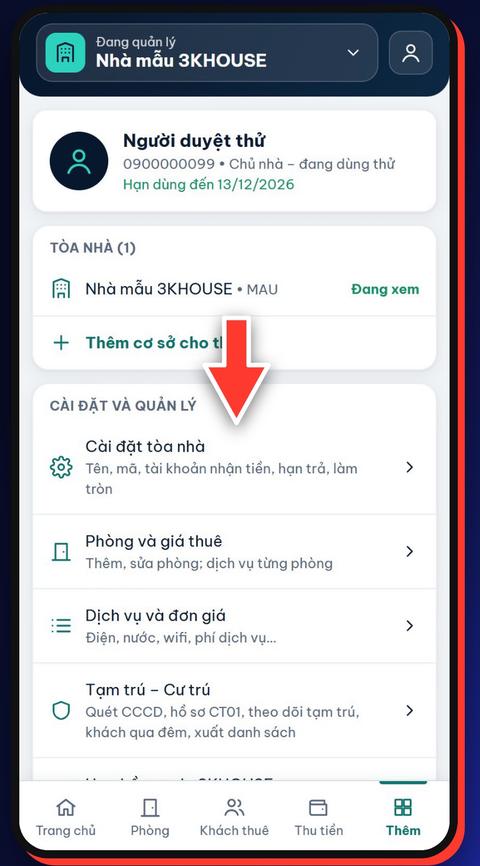
Hướng dẫn app 3KHOUSE – Ghi chi phí tòa nhà, biết ngay thu trừ chi còn bao nhiêu – bước 1: Chạm Thêm, chọn “Chi phí tòa nhà”
Bước 1. Chạm Thêm, chọn “Chi phí tòa nhà”
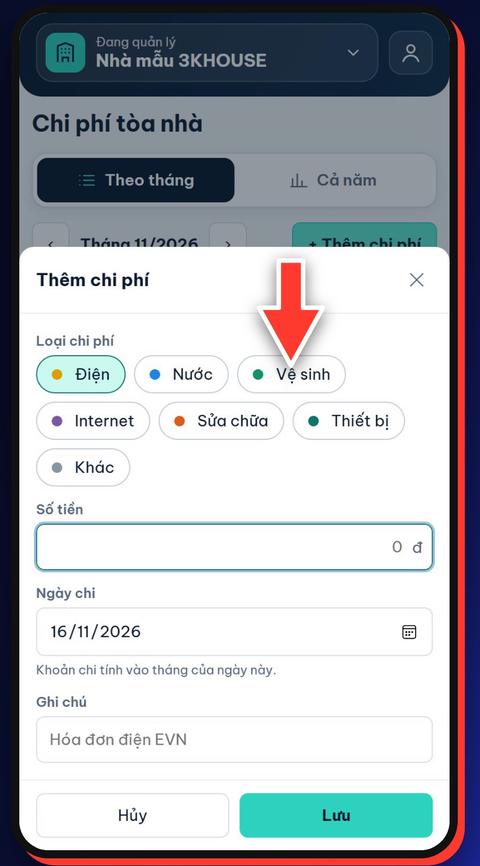
Hướng dẫn app 3KHOUSE – Ghi chi phí tòa nhà, biết ngay thu trừ chi còn bao nhiêu – bước 2: Bấm “+ Thêm chi phí”, chọn loại (điện, nước, vệ sinh, internet, sửa chữa, thiết bị, khác)
Bước 2. Bấm “+ Thêm chi phí”, chọn loại (điện, nước, vệ sinh, internet, sửa chữa, thiết bị, khác)
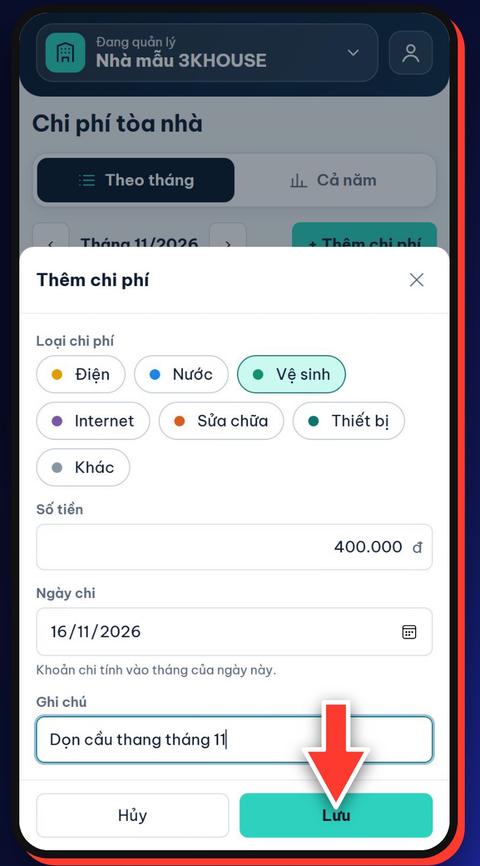
Hướng dẫn app 3KHOUSE – Ghi chi phí tòa nhà, biết ngay thu trừ chi còn bao nhiêu – bước 3: Nhập số tiền, ghi chú nếu cần, bấm Lưu. App tự tính thu trừ chi
Bước 3. Nhập số tiền, ghi chú nếu cần, bấm Lưu. App tự tính thu trừ chi

Mẹo nhỏ

  • Chạm vào tên loại chi phí để chỉ xem các khoản chi loại đó.
  • Bấm “Cả năm” để xem chi phí từng tháng.

Dùng thử miễn phí tại app.3khouse.com. Cần hỗ trợ, gọi hoặc nhắn Zalo 0912.74.88.79.

Hotline: 0912748879